Introduction
Comme vous avez pu le voir dans le titre, il s’agit de la suite de tutos pour la sauvegarde Veeam. Ici, je vais utiliser le cloud d’infomaniak, mais vous pouvez le faire du moment qu’il est compatible S3. (donc AWS, Azure, OVH, etc…). Avant de commencer quoi que ce soit, je vous invite à vous familiariser avec Veeam via mon premier tuto.
Prérequis
Pour ce tuto, il vous faudra une licence NFR disponible GRATUITEMENT pour utiliser Veeam. En effet, Veeam n’intègre pas la prise en charge du cloud dans sa version communautaire. Il faudra donc faire une demande depuis votre compte afin de vous procurer une licence.
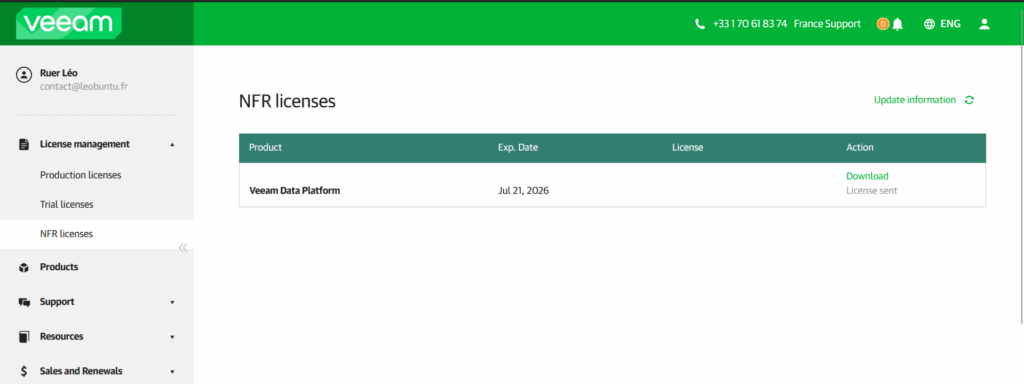
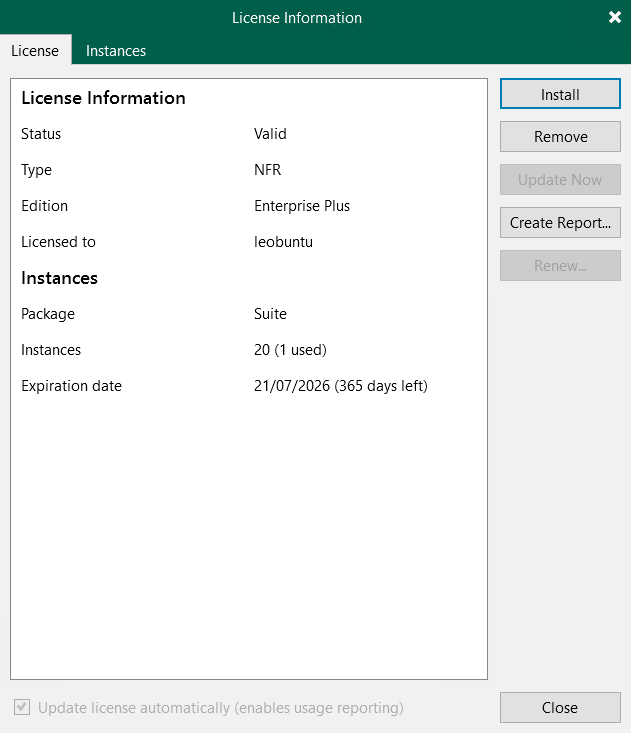
Une fois le fichier licence en .lic téléchargé, installez-le dans Veeam.
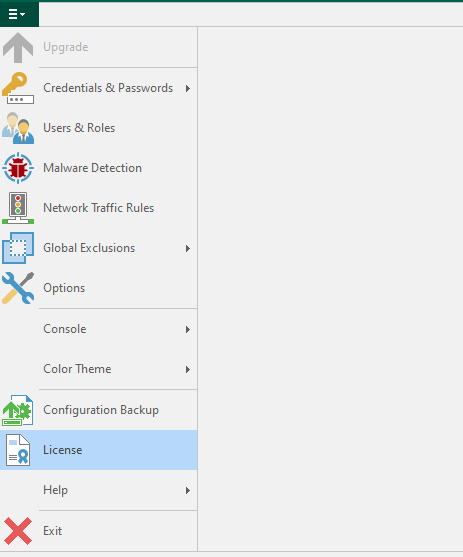
Cliquez sur « install » et sélectionnez votre fichier en .lic .
Création de votre cloud Infomaniak
Si vous cherchez un cloud éthique et pas cher, je vous invite à prendre l’offre d’essai de 90 jours d’infomaniak. Idéal pour vous former aux solutions cloud. Une fois votre espace cloud créé, prenez l’option « Swiss Backup ». En revanche, si vous avez déjà votre cloud, passez cette étape.

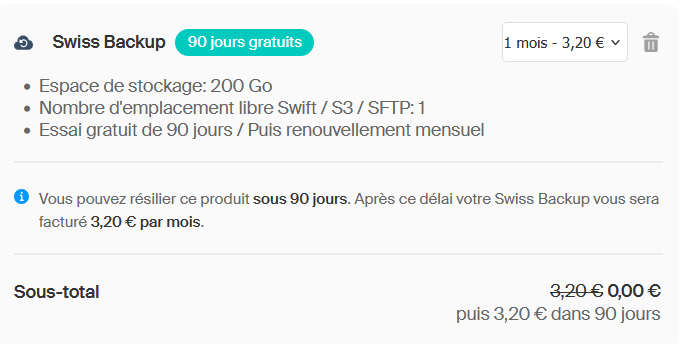
Une fois votre espace cloud créé, configurez swiss cloud.
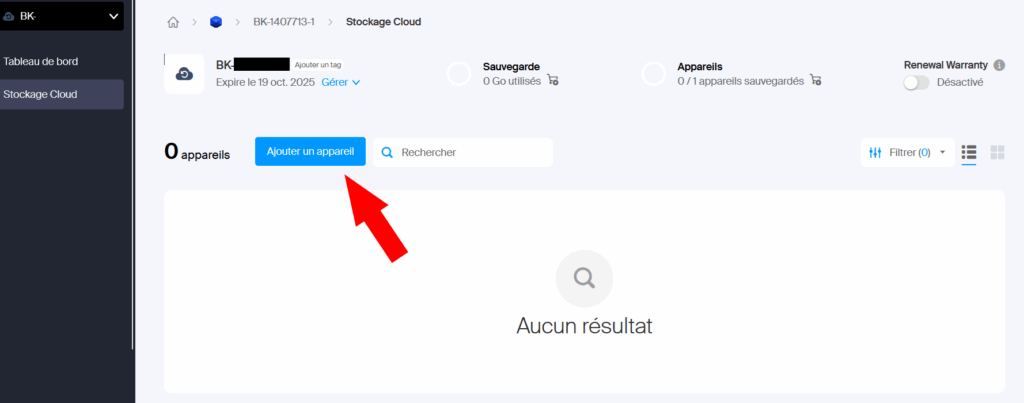
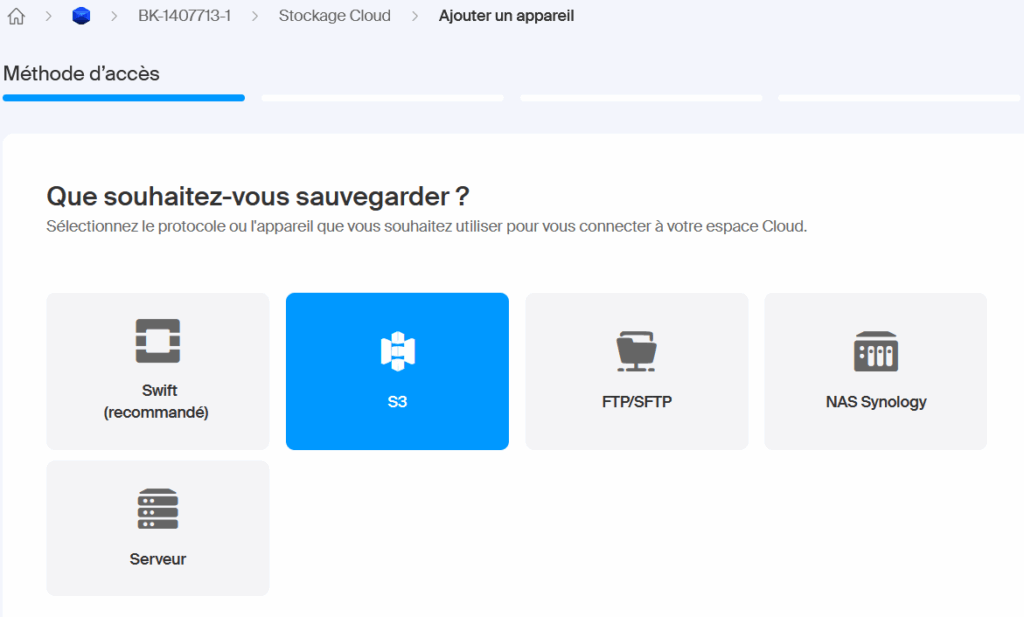
Créez votre instance S3.
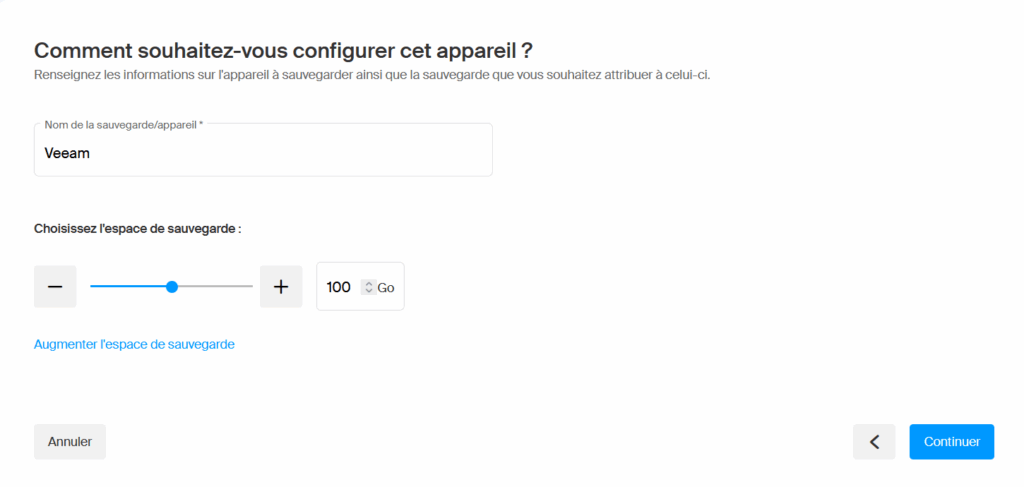
Enfin, ajoutez-lui un nom et choisissez l’espace de sauvegarde.
Une fois votre espace cloud prêt, récupérez vos identifiant en les générant dans « Accès » en cliquant sur le lien.
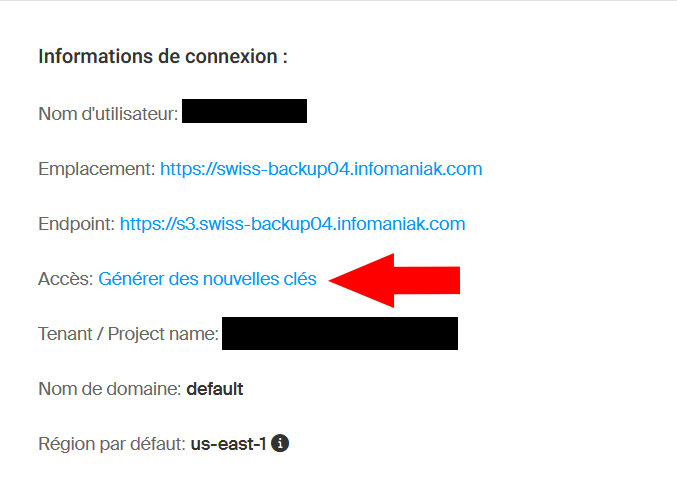
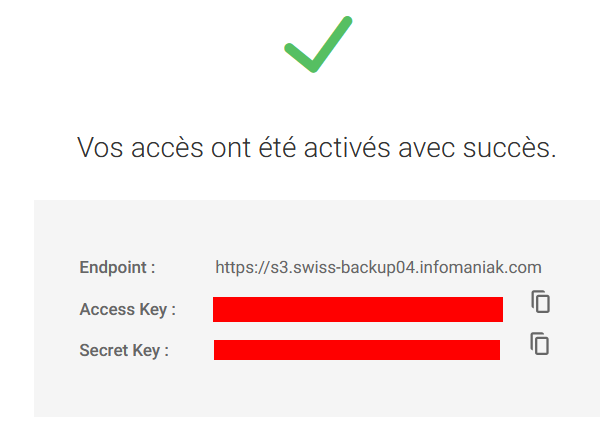
En cliquant sur le lien, cela va vous rediriger vers une page avec les informations à saisir. Gardez-les précieusement et ne les communiquez pas.
Création du dépôt
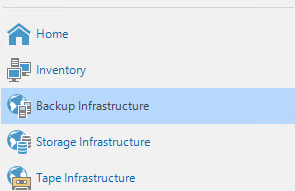
Comme pour le premier tuto, il faut ajouter un dépôt de sauvegarde (une destination où sauvegarder les données, si vous préférez). Dans le menu en bas à gauche, cliquez sur « Backup infrastructure », puis Add backup repository.
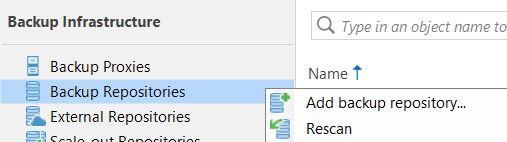
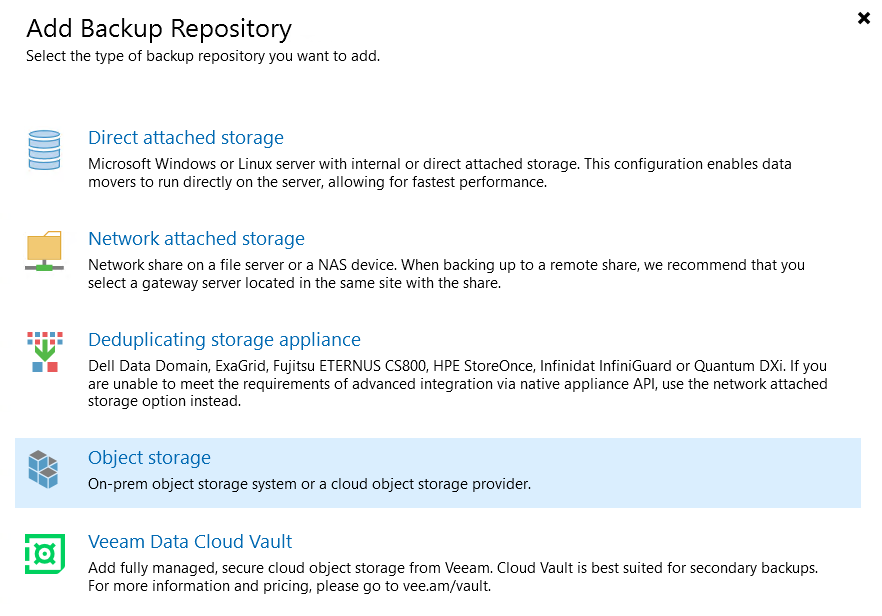
Puis sélectionnez « Object Storage ».
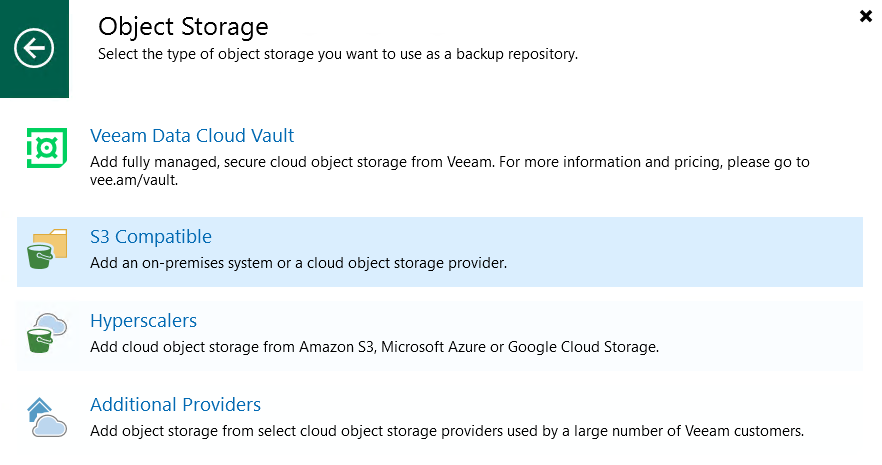
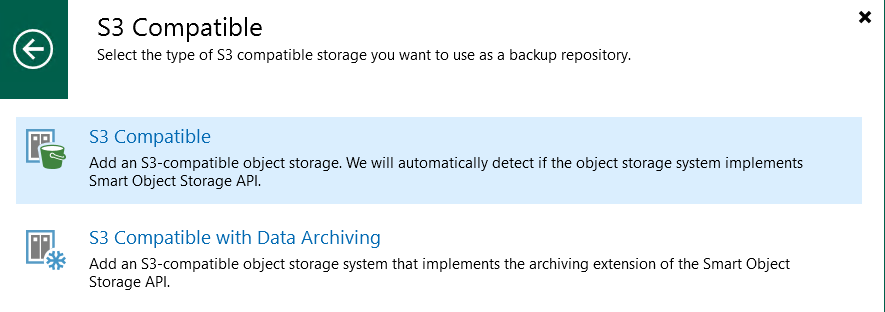
Ici, sélectionnez S3 compatible.
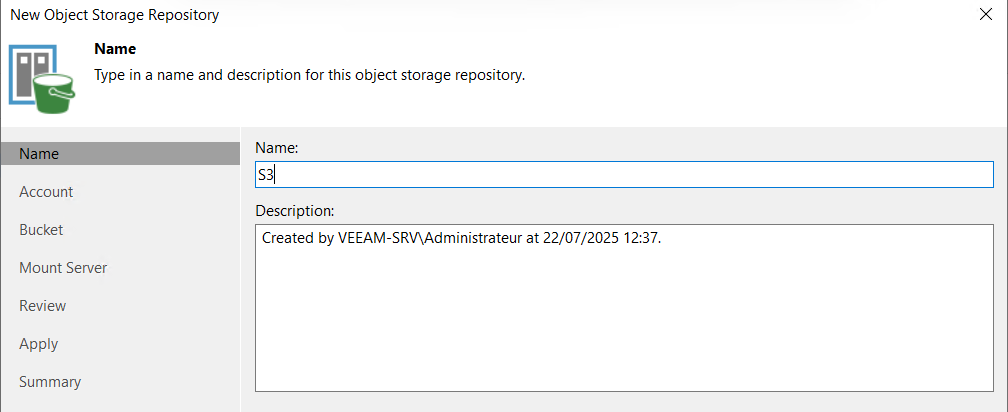
Donnez lui un nom.
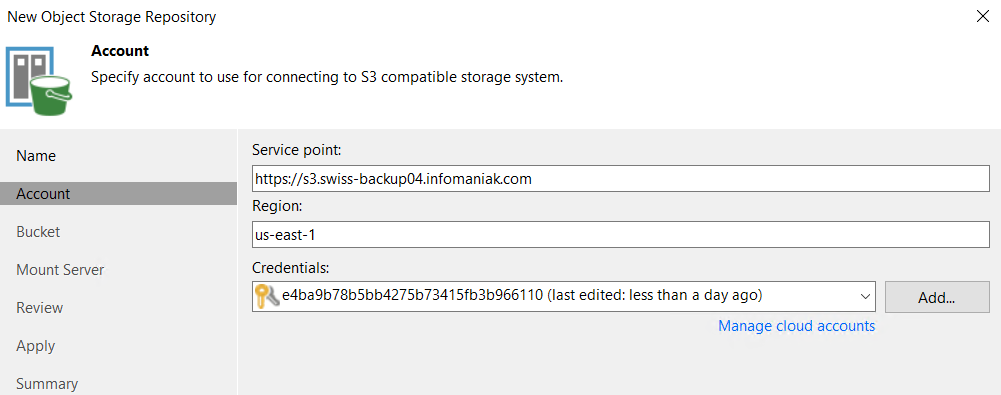
Connectez-vous à l’aide de vos identifiant gardé un peu plus haut dans la procédure.
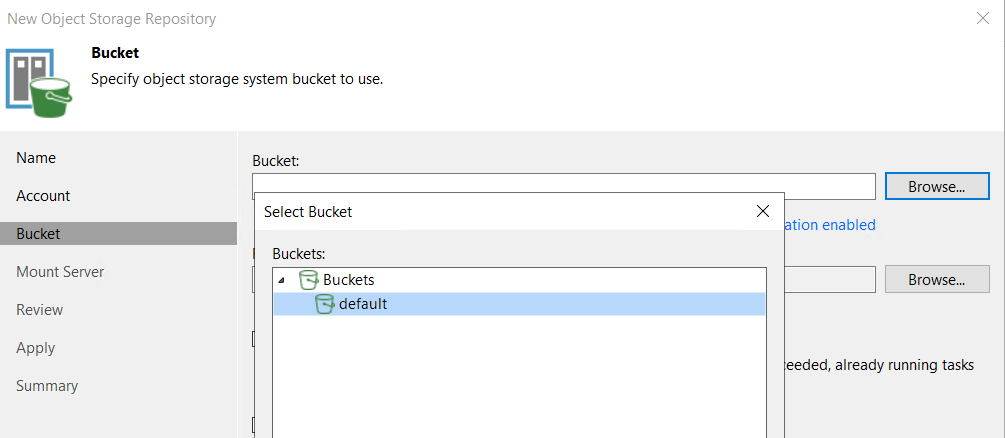
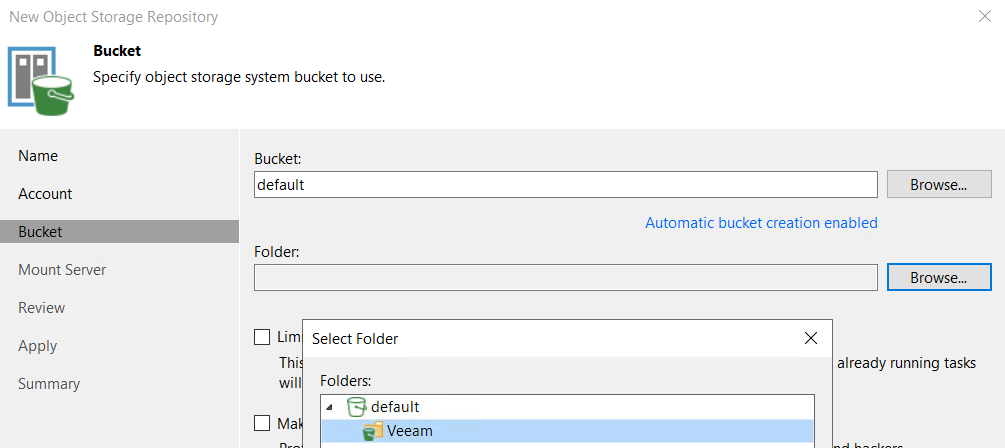
Sélectionnez votre bucket.
Enfin, créez le dossier où les données seront stockées.
Création d’un Scale-out Repositories
Avant de créer un job, il faut savoir que Veeam a besoin d’un dépôt local avant d’envoyer vos données dans le cloud. Cela peut être un dossier dans le serveur qui héberge la console ou sur un NAS par exemple. Vous ne pouvez pas envoyer directement vos données sur le S3 sans passer en local. Pour ne pas m’embêter, je vais créer une partition sur le disque.
Pour faire simple, une sauvegarde avec la version « Backup & Replication » se fait comme ça :
Votre dépôt > Scale-out Repositories > S3
Toujours dans Backup infrastructure, créez un Scale-out Repositories.
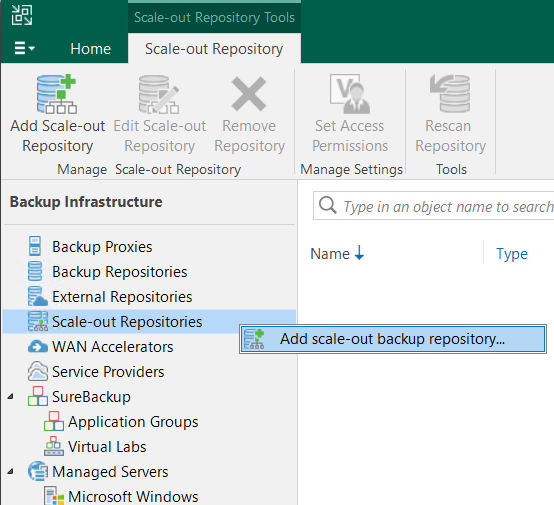
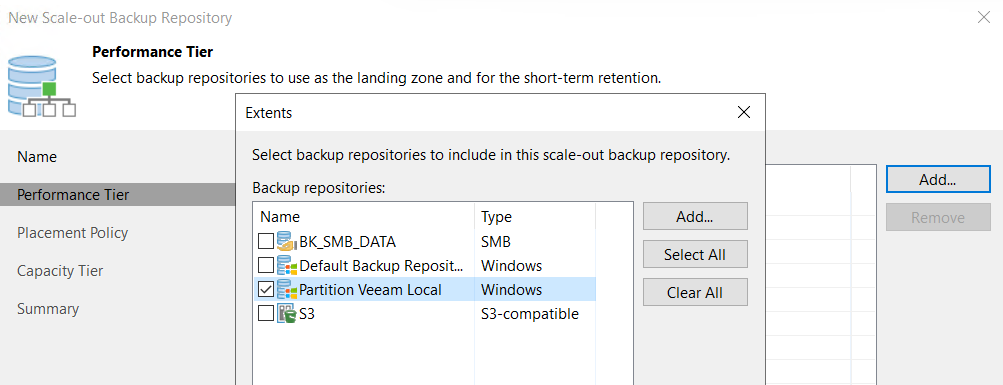
Donnez lui un nom, puis ajouter votre dépôt local (celui que vous devez créer avant l’envoi vers le cloud).
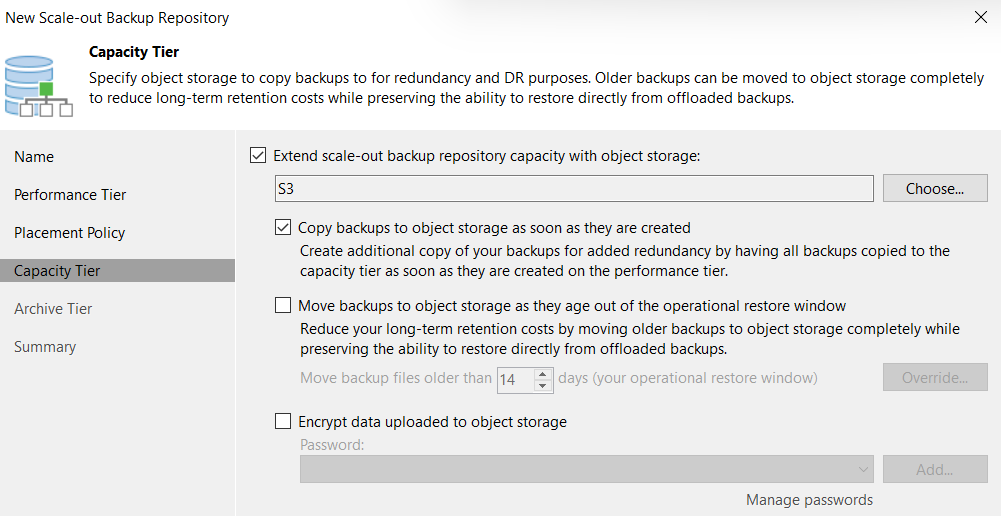
Enfin, sélectionnez votre stockage S3.
Création du job
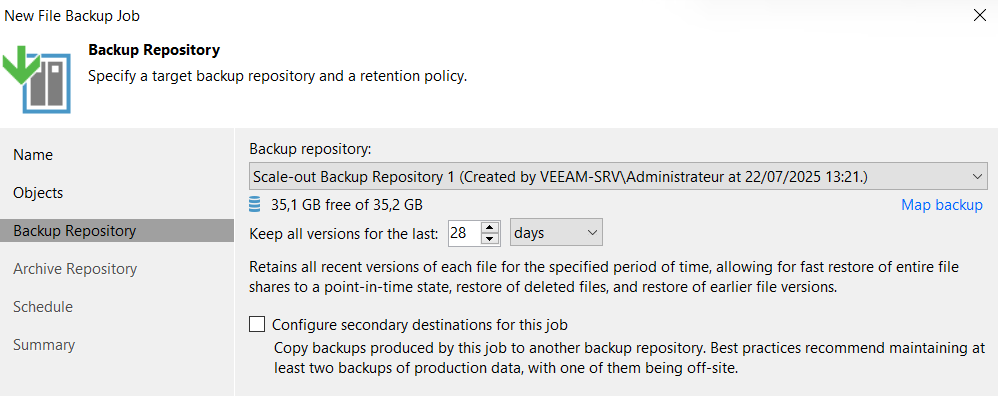
Dans mon cas, je veux sauvegarder un dossier partagé où j’héberge mes documents en l’envoyant sur la partition B de mon serveur Veeam (qui va par la suite l’envoyer dans le cloud).
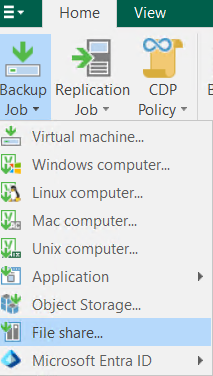
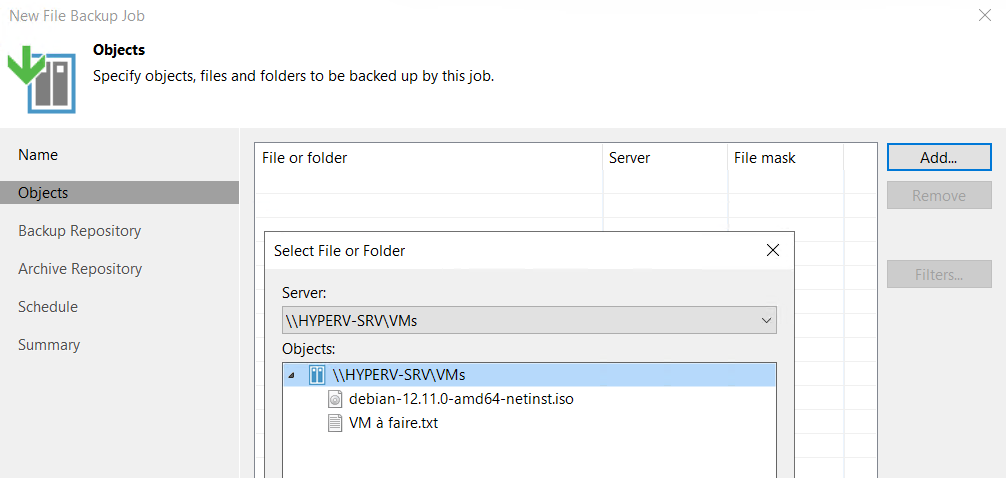
Donnez lui un nom et sélectionner le dossier.
Ici, nous allons sélectionner notre dépôt Scale-out. (la partition B)
Cochez l’option pour lancer le job après sa création et regardons le résultat.
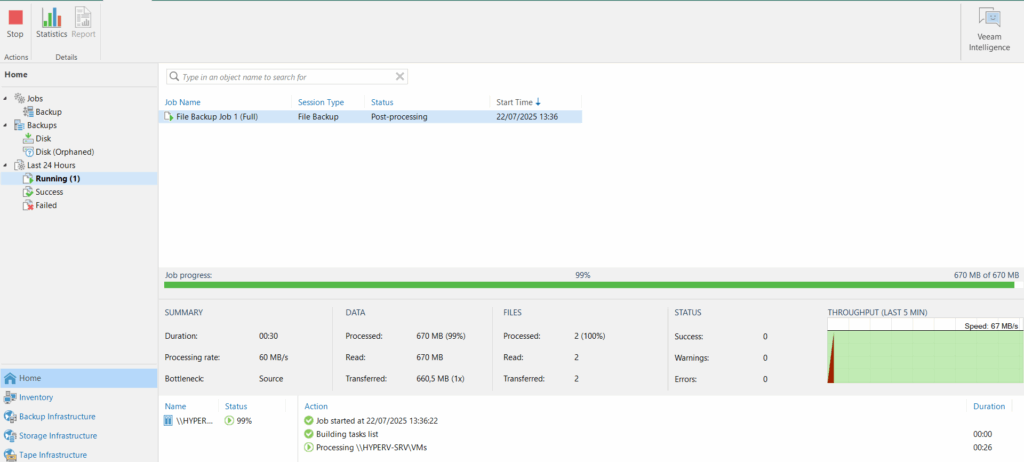
On peut voir que des fichiers se trouvent sur notre partition B.

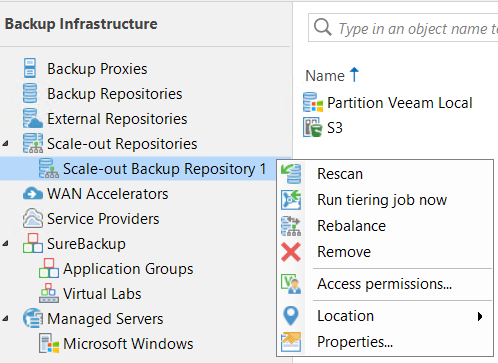
Enfin, nous allons forcer l’envoi des fichiers vers le cloud pour voir si cela fonctionne. Toujours dans Backup infrastructure, faites clic droit puis « Run tiering job now ».
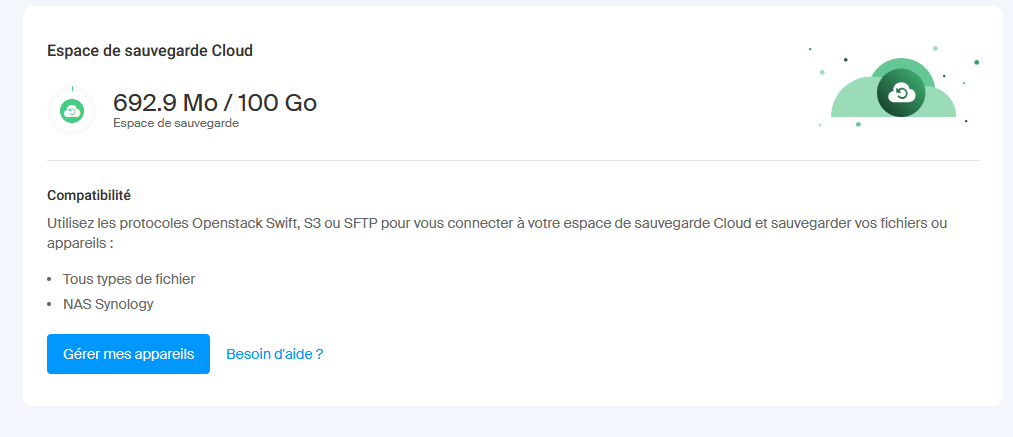
En retournant sur notre espace cloud, nous pouvons voir que la backup a été réalisé avec succès !