Introduction
La sécurité et la résilience des données sont cruciales pour tout système d’information en 2025. Dans cet article, je vais vous présenter : Veeam Backup & Replication, une application de sauvegarde très utilisée en entreprise. Ici, je vais installer Veeam sur une machine virtuelle sous Hyper-V mais le principe reste le même sur une machine physique ou un autre hyperviseur.
Je vais partir du principe que vous avez un Windows Server bien configuré (en l’occurrence, vous devez changer le nom de votre serveur en fonction de votre politique de nommage et lui mettre une adresse IP fixe.), un deuxième serveur pour du partage de fichier dans votre domaine et un répertoire sur un Windows Server où je garde les images de mes VM.
Installation
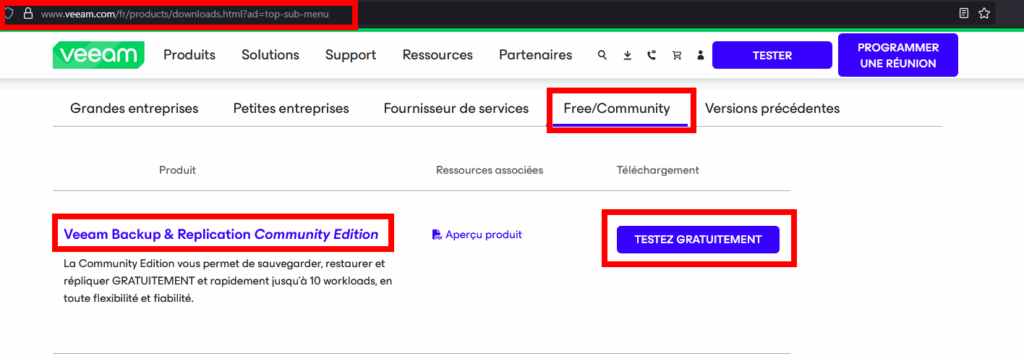
Pour commencer, téléchargez la version communautaire de Veeam sur votre premier serveur en cliquant sur ce texte.
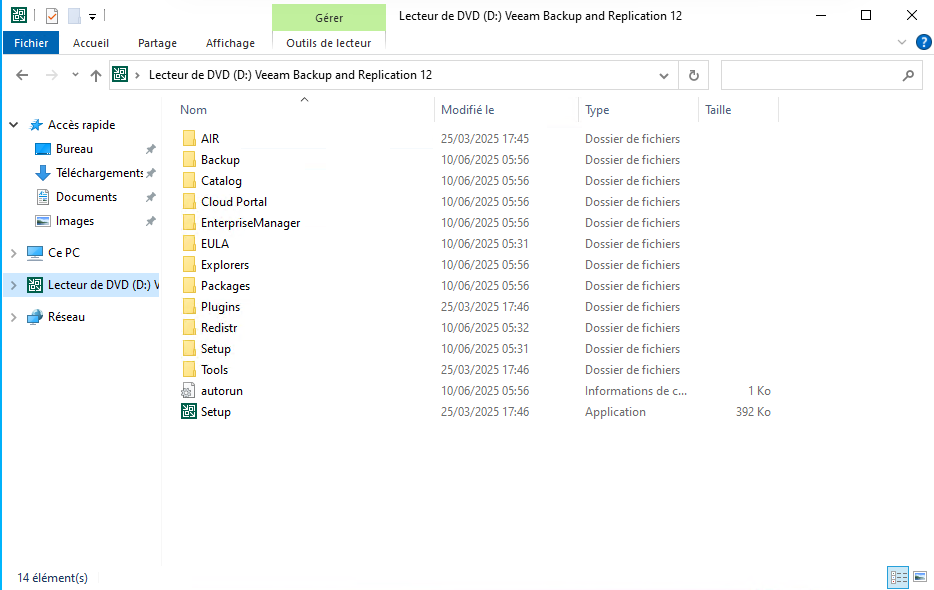
Ensuite, je vais insérer le disque sur ma machine virtuelle et lancer l’application Setup.
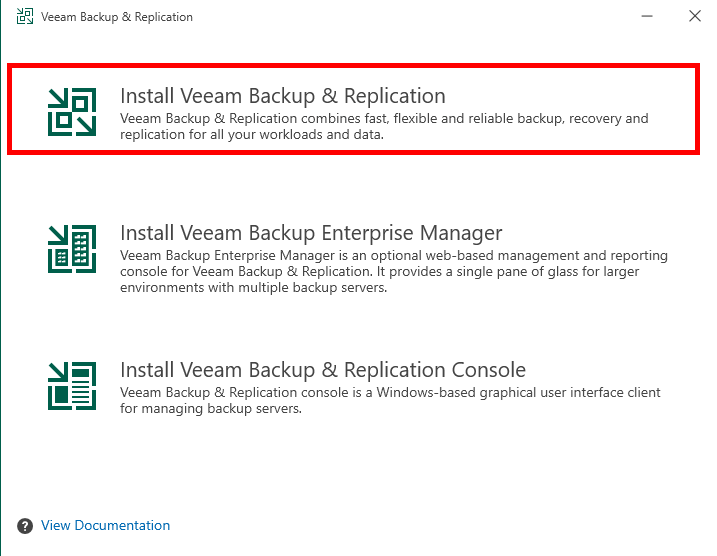
Lors de l’installation, cliquez sur « Veeam Backup & Replication ».
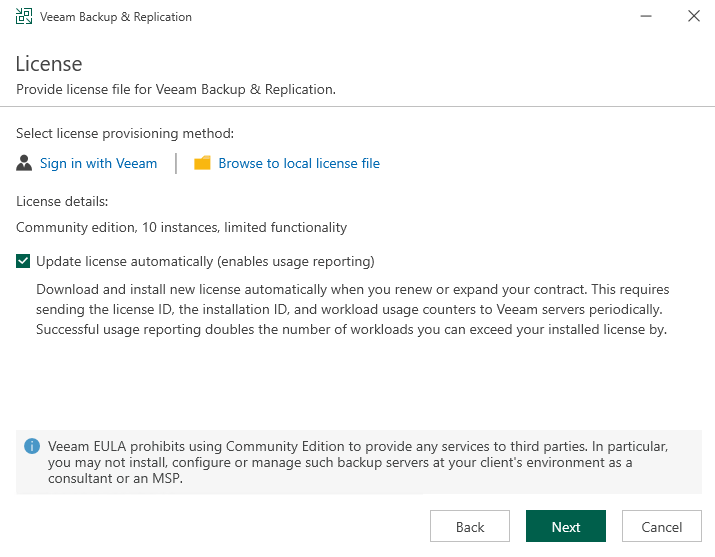
Lors de l’installation, Veeam vous demandera un compte ou une licence. Dans notre cas, nous n’allons pas avoir un usage commerciale du logiciel, donc cliquons sur « Next ». L’installation peut prendre un certains temps, je vous conseille de prendre un café en attendant, voir deux ☕…
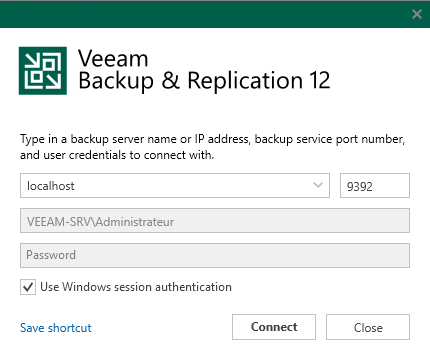
Enfin, cliquez sur « Connect » sans rien toucher.
NB : Généralement, on essaye de faire un serveur ou une VM pour un service. Les serveurs de sauvegardes doivent être traités avec une attention particulière : un serveur de sauvegarde doit être isolé, ne pas être ajouté dans le domaine et être sur un serveur dédié. Voici la base pour un serveur de sauvegarde.
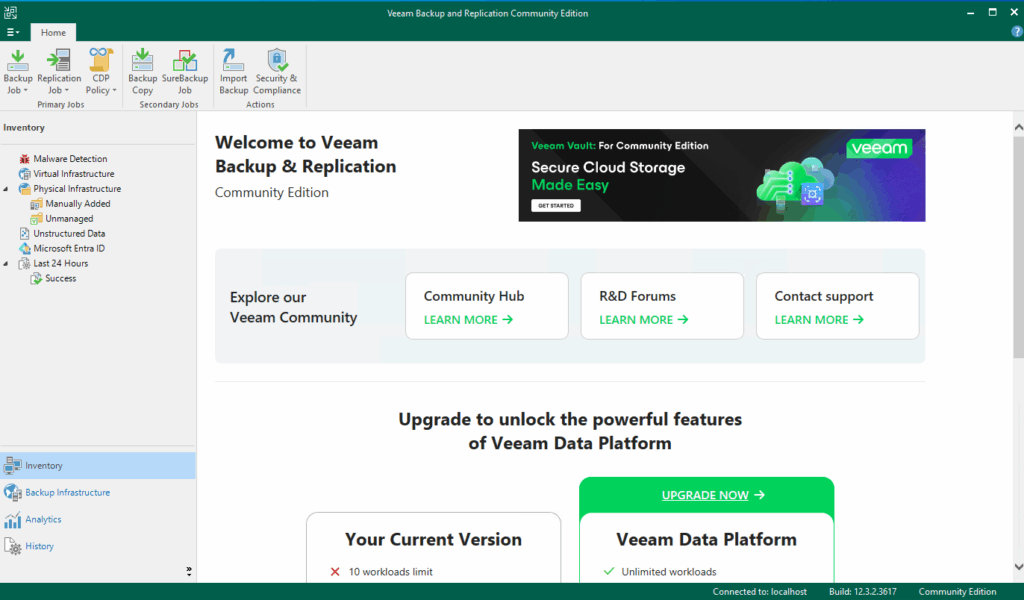
Bravo, vous avez installé Veeam Backup & Replication !
Configurer votre SMB
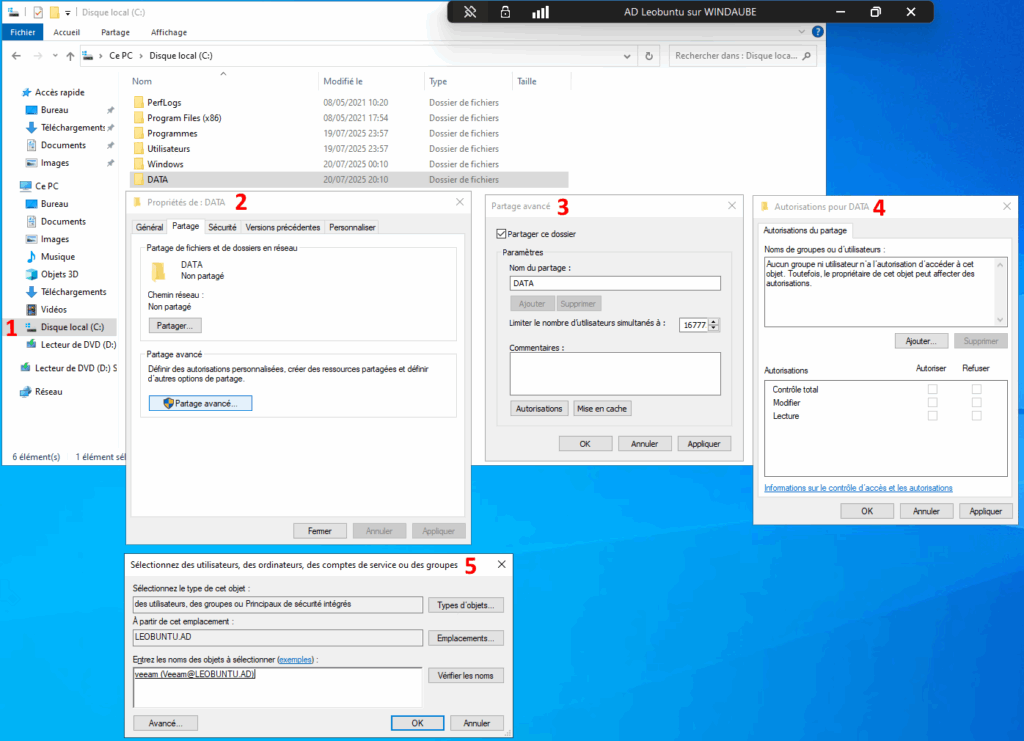
Avant d’aller plus loin, configurez votre partage SMB en créant un utilisateur dans votre AD et en l’ajoutant dans les permissions du dossier. Dans un souci de sécurité, je vous conseille de supprimer les autres comptes qui peuvent avoir accès au dossier et de ne pas mettre votre nouveau compte en Administrateur. N’oubliez pas de cocher « Modifier » et « Lecture » à l’ajout de l’utilisateur dans le dossier.
Création d’un environnement de sauvegarde
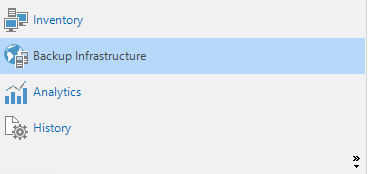
Maintenant que nous avons notre logiciel, il faut qu’on ajoute nos serveurs à sauvegarder, où les sauvegarder et créer nos tâches de sauvegarde (appelé job). En bas à gauche de votre fenêtre, cliquez dans « Backup Infrastructure ».
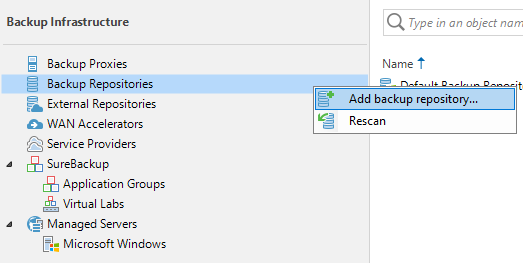
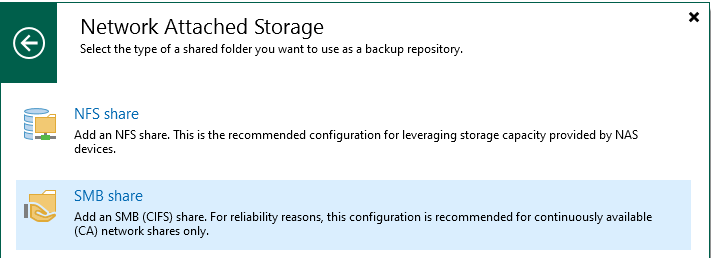
En haut à gauche, vous allez faire un clique droit sur le depôt « Backup repositories » et cliquez sur « Backup repository ». C’est ici que vous allez rajouter vos destinations de sauvegarde. Cela peut-être votre NAS, un lecteur réseau ou encore votre cloud ! Dans mon cas, je vais utiliser une partage de fichier SMB sur une de mes VM dans un domaine. (Cas d’école classique que l’on voit en entreprise)
Voici ce que Veeam nous propose :
- Direct attached storage : Sauvegarder sur un support physique connecté à votre serveur
- Network attached storage : Sauvegarder sur un NAS ou un partage SMB, ce que nous voulons faire
- Deduplicating storage appliance : Sauvegarder sur des baies de stockage.
- Objectif storage : Sauvegarde en cloud (Il y aura un article dessus prochainement !)
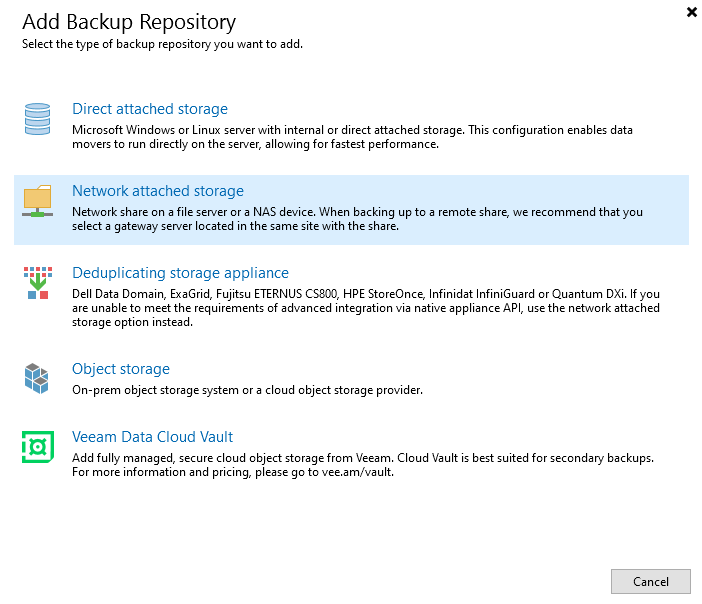
Donc cliquez sur « Network attached storage » puis dans ce menu, cliquez sur « SMB share ».
Configurez votre sauvegarde en lui mettant un nom, une description.

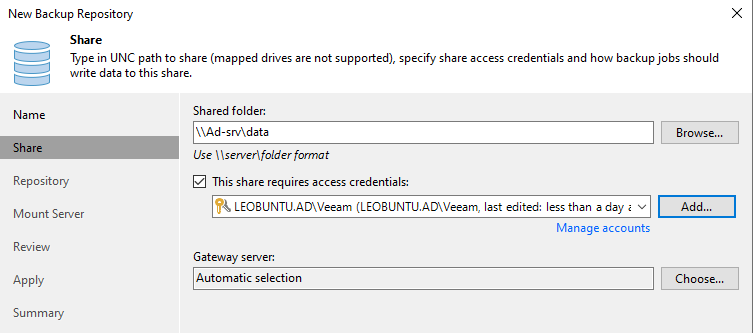
Ici, ajoutez le chemin du partage et connectez-vous au compte que vous venez de créer pour le dossier. (N’oubliez pas de renseigner votre domaine, dans mon cas LEOBUNTU.AD)
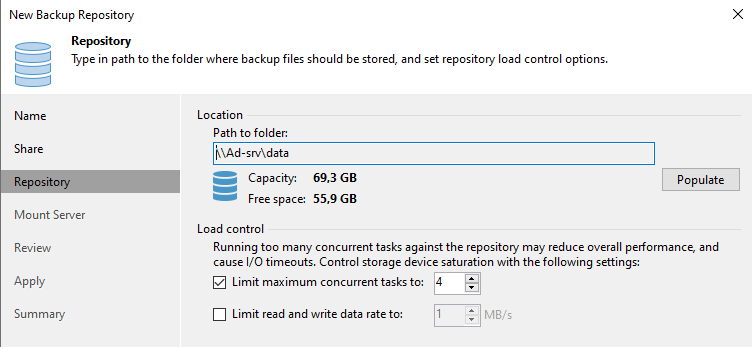
Dans « Repository », ne touchez à rien.
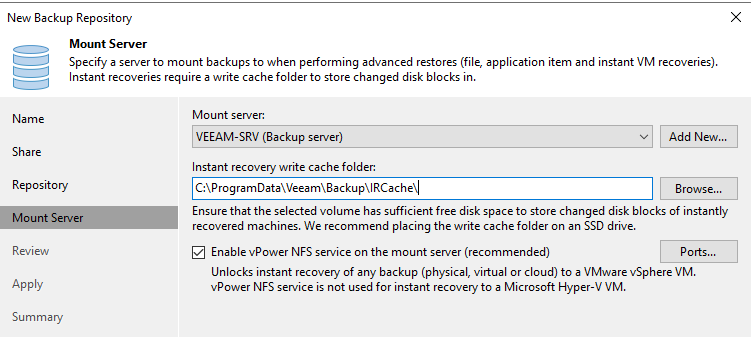
Dans « Mont Server », il s’agit d’où nous allons mettre le cache durant la sauvegarde. Ne touchons à rien.
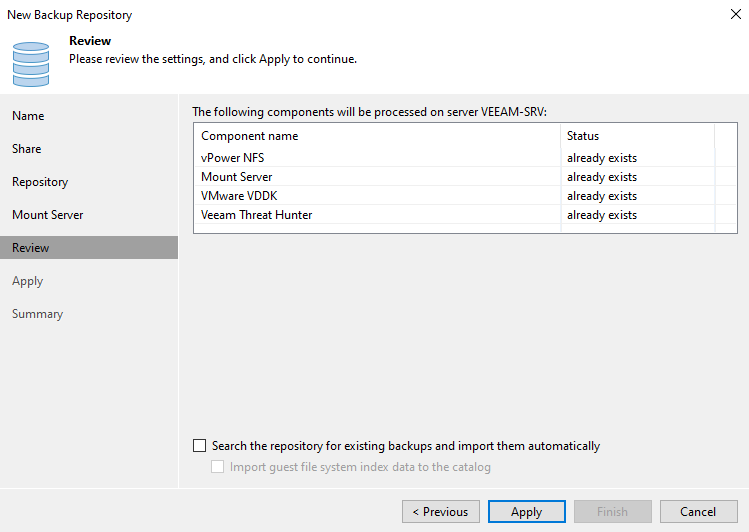
Enfin, dans « Review », si vous avez des backups, cochez la case en bas. Dans notre cas, nous pouvons faire « Apply ».
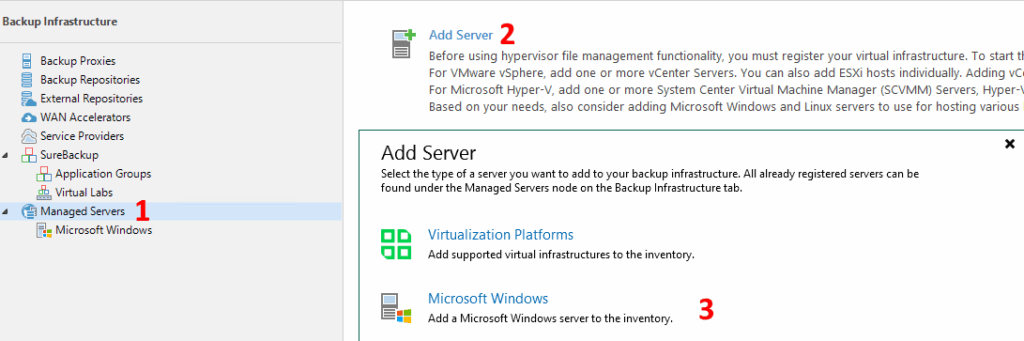
Ceci étant fait, nous allons sauvegarder un deuxième VM pour tester. Allez dans « Managed Servers » et cliquez sur « Add Server ». Ici, je vais tester une VM Windows Server donc cliquez sur « Microsoft Windows »
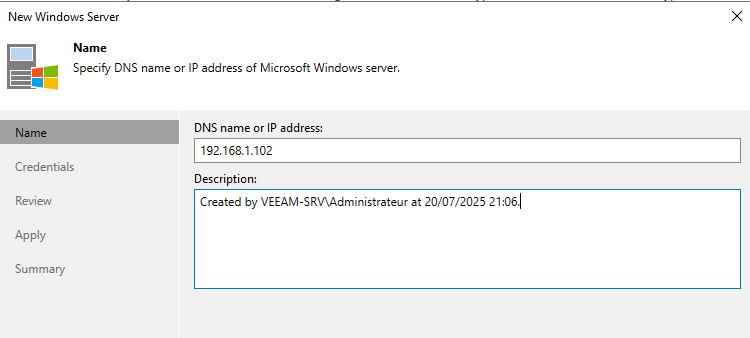
Ajoutez l’adresse IP du serveur ou son nom.
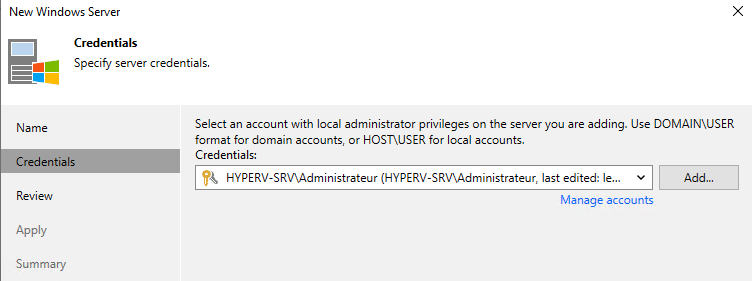
Ensuite, il faudra également se connecter au serveur. Ici, mon serveur est en dehors du domaine donc adaptez en fonction de vos besoins. Faites suivant et confirmez.
Nous avons donc :
- Une destination : Notre serveur de fichier avec un dossier partagé
- Une source : Un serveur Hyper-V à sauvegarder
Il nous manque donc un « job » de sauvegarde. En bas à gauche, cliquez sur « Home »

En haut, cliquez sur « Jobs » puis sur Windows Computer.

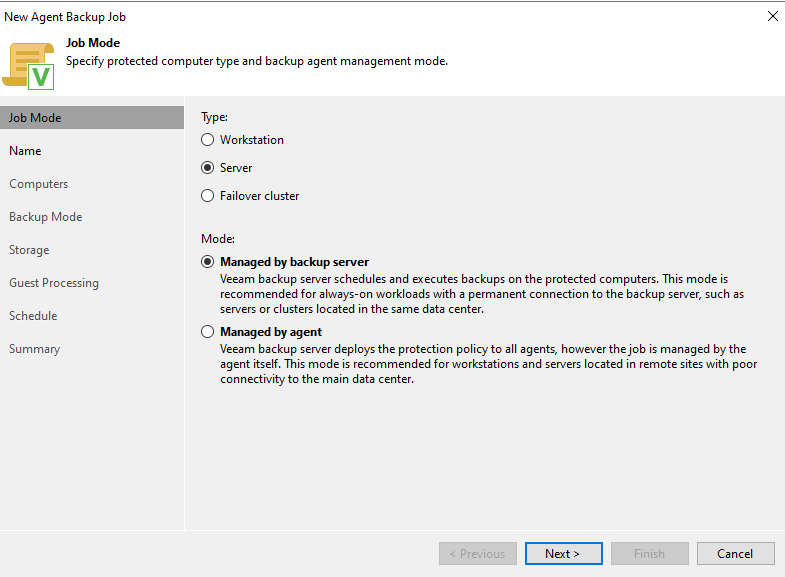
Dans « Job Mode », laissez coché « Server ».
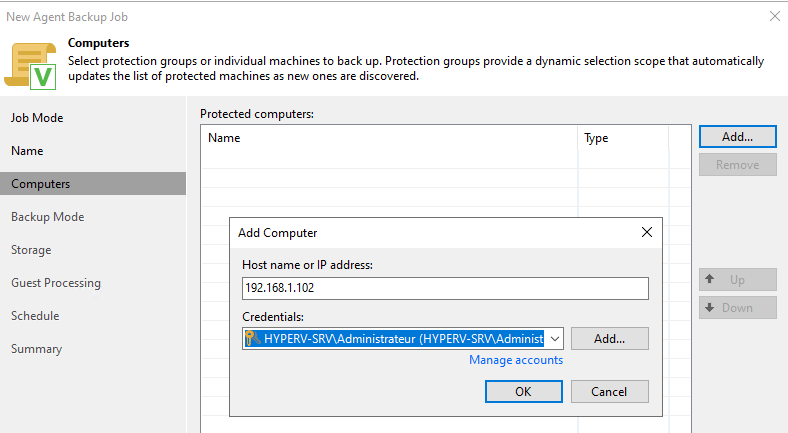
Nommez intelligemment votre backup et ajoutez votre serveur avec les bons identifiants.
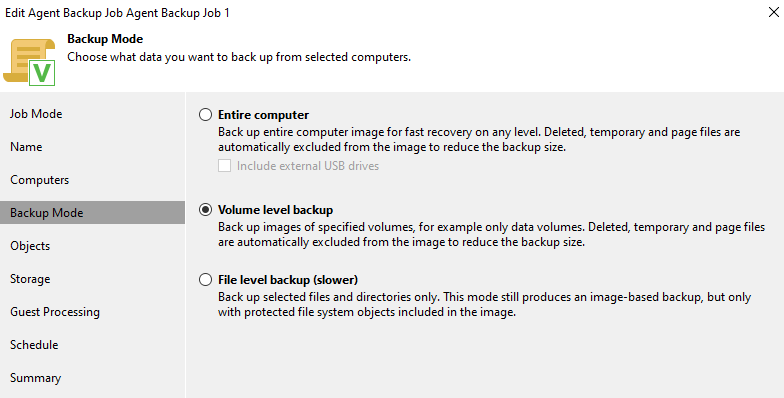
Dans « Backup Mode », je vais utiliser « Volume level backup ». Dans mon cas, je veux juste sauvegarder le répertoire où je garde mes VMs. En fonction de vos besoins, basez vous sur la documentation.
Toujours dans mon cas, je vais sélectionner le répertoire que je veux backup.

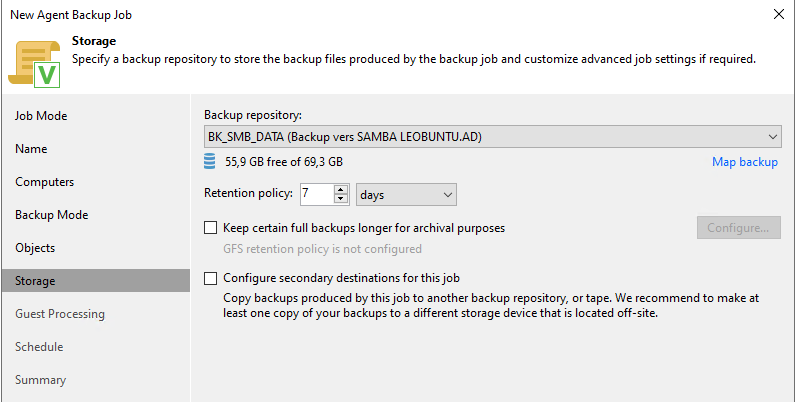
Dans « storage », sélectionnez ce que nous avons créé dans « Backup repositories ». Configurer en fonction de vos besoins.
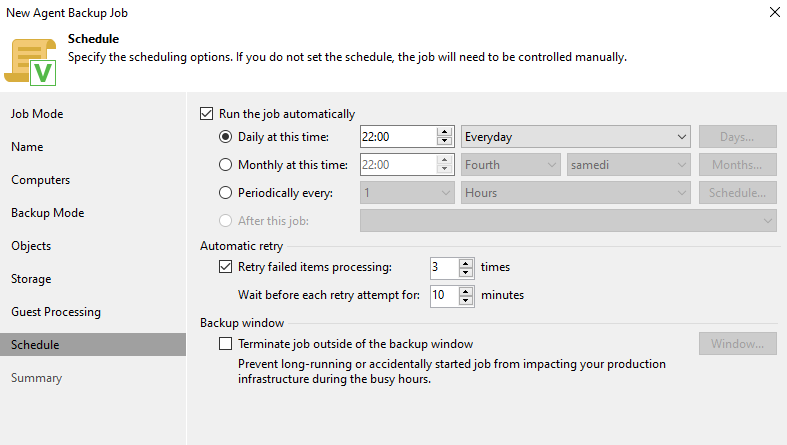
Enfin, configurez en détail la périodicité de la sauvegarde et lançons le job afin de tester notre sauvegarde.
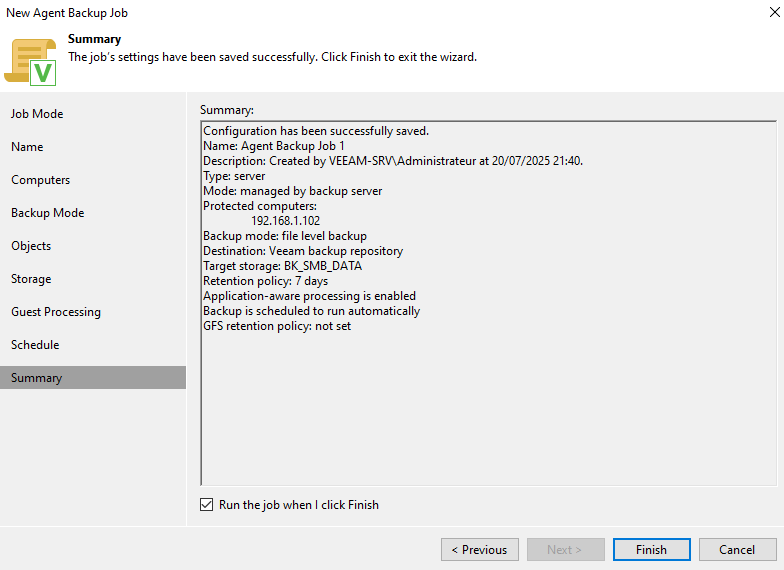
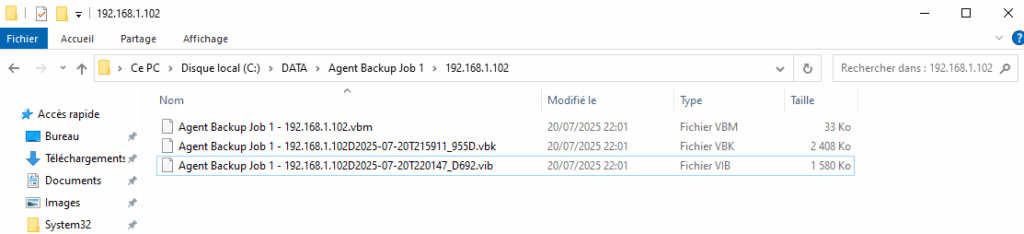
Nous voici sur le serveur de fichier et nous pouvons voir que la backup a été effectué avec succès !
Prochainement, je ferai une suite de tuto pour la restauration des données, et la sauvegarde dans du cloud !