Introduction
GLPI (pour Gestion Libre de Parc Informatique) est un logiciel de ticketing et d’inventaire très connu dans le monde de l’IT. Aujourd’hui, je vais vous montrer comment l’installer simplement sur une VM Debian 12.
Installation avec Debian
Pour commencer, connectez-vous en SSH à votre machine et mettez-la à jour.
apt update && apt upgrade -yEnsuite, nous allons installer la base de notre serveur LAMP.
NB : LAMP est l’acronyme de « Linux, Apache, MySQL, PHP ». On va installer un serveur web quoi !
apt install apache2 php mariadb-server -yMaintenant que nous avons notre LAMP, il faut installer les dépendances PHP de GLPI.
apt install php-{mysql,mbstring,curl,gd,xml,intl,ldap,apcu,xmlrpc,zip,bz2,imap} -yUne fois les dépendances installées, configurions notre base de donnée (ici, mariaDB).
mariadb-secure-installation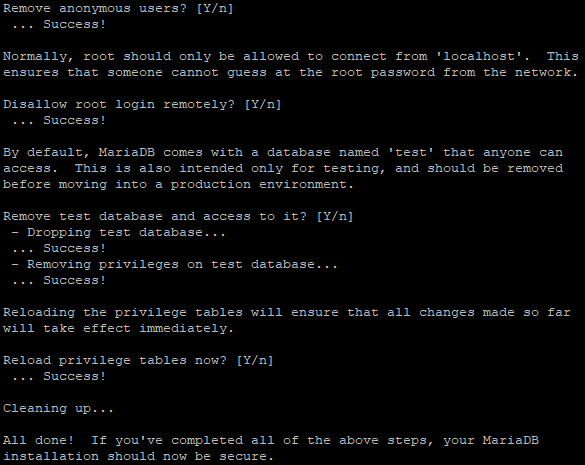
Répondez « Yes » partout.
Connectez-vous à votre base de donner afin de créer notre utilisateur admin.
mysql -u root -pCréez votre base de donnée. (ici, son nom sera « glpi_db »)
create database glpi_db;Créez votre compte admin avec un mot de passe.
grant all privileges on db_glpi.* to adminglpi@localhost identified by "MDPDB";Enfin, quittez mariaDB
exitInstallation de GLPI
Téléchargeons la dernière version de GLPI sur leur Github.
cd /tmp
wget https://github.com/glpi-project/glpi/releases/download/10.0.19/glpi-10.0.19.tgz
Maintenant que nous avons téléchargé GLPI, décompressons le dossier dans /var/www/html :
tar -xvzf glpi-10.0.19.tgz -C /var/www/htmlPour des raisons de sécurité, votre site web doit avoir le moins de permission possible, nous allons donc le mettre dans le groupe www-data.
chown -R www-data /var/www/htmlConfiguration de GLPI
Terminons la configuration depuis l’interface web. Rendez-vous sur l’adresse ip local de votre machine, suivi par « /glpi ». Dans mon cas http://192.168.1.102/glpi.
NB : Dans le cas où vous avez des erreurs, regardez un par un la liste des erreurs et installez ce qui est demandé.
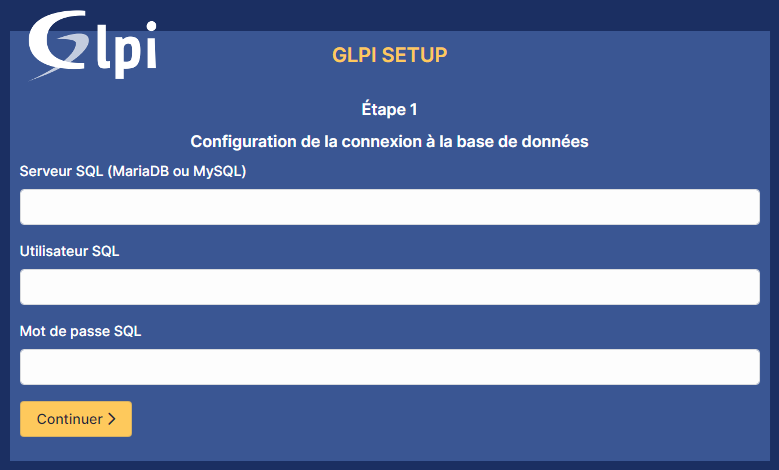
Sélectionnez « français » puis continuez. Ici, remplissez les informations suivantes :
- Serveur SQL : Mettez localhost si vous avez votre MariaDB sur la même VM, sinon mettez une IP.
- Utilisateur SQL : Le compte que nous avons créé (adminglpi).
- Mot de passe SQL : Le mot de passe que vous avez rempli (MDPDB).
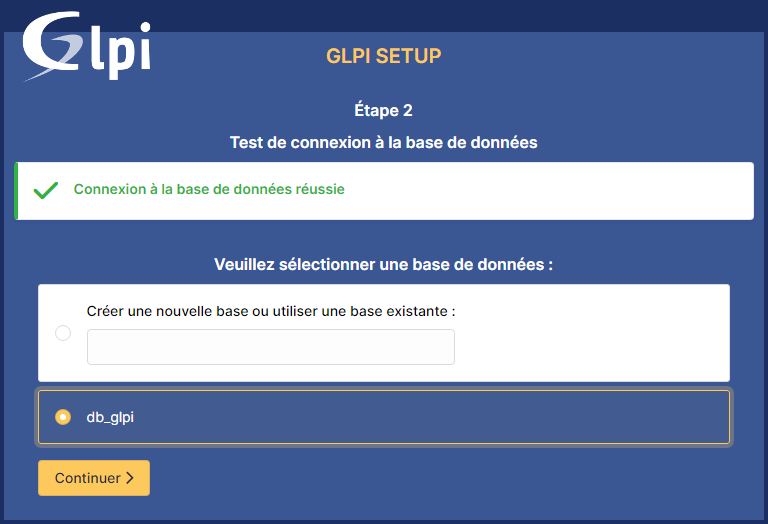
Enfin, il vous sera demandé de sélectionner une base de donnée. Sélectionnez celle que nous venons de créer. (db_glpi)
Vous voilà prêt à utiliser GLPI. Voici les identifiants de chaque type de compte :
super-admin : glpi/glpi
technicien : tech/tech
Helpdesk : postonly/postonly
Compte "classique" normal/normal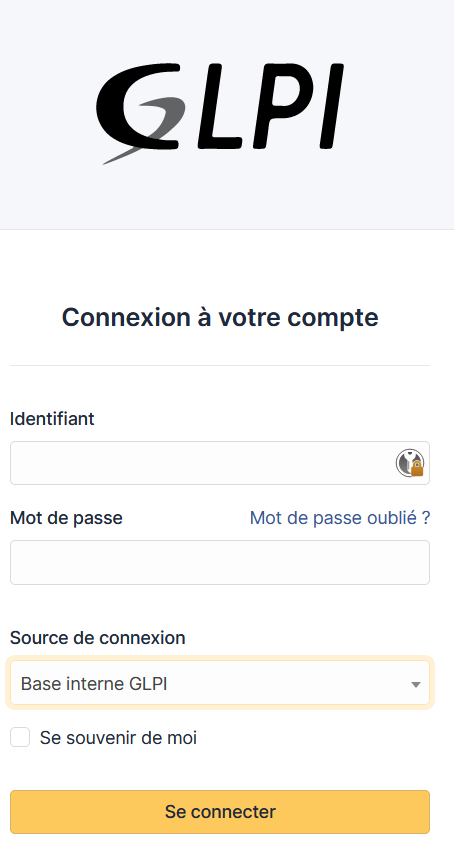
NB : Vous pouvez faire en sorte que GLPI utilise vos comptes AD en utilisant LDAP !