
NB : L’article qui va suivre est une amélioration d’un de mes rapports de BTS sur la partie cybersécurité
Introduction
En informatique, une « rubber ducky » est un dispositif ressemblant à une clé USB, qui, une fois branché sur un PC, elle va se comporter comme un clavier et injecter une BACKDOOR au système.
Vous pouvez vous en procurer une pour un 50 €, mais je vais vous montrer qu’il est possible de créer sa propre clef pour pas plus de 3 €. La ATTINY85 Digispark est ni plus ni moins qu’une carte Arduino miniature sur laquelle on y retrouve un port USB.
Je ne pourrai en aucun cas être tenu responsable de vos agissements. Mon rapport a pour unique but à l’information sur ce type de vecteur d’intrusion.
Liste du matériel
Afin d’effectuer l’installation, voici le matériel et les outils utilisés :
- D’une carte Digispark avec la puce ATTINY85
- Un ordinateur (ici sous Windows 11)
- De l’IDE Arduino
- Deux fichiers de configurations à remplacer (liens de téléchargement plus bas)
- Les Drivers de la carte Digispark
Étape 1 : Installer l’IDE Arduino
Installez l’IDE (rien de bien sorcier, cliquez simplement sur suivant à chaque fois)
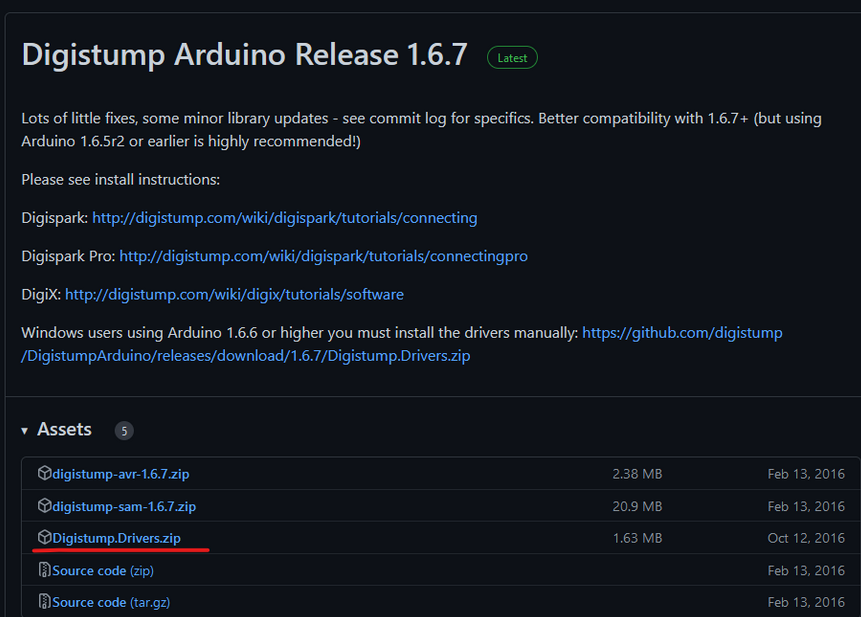
Ensuite, téléchargez les drivers
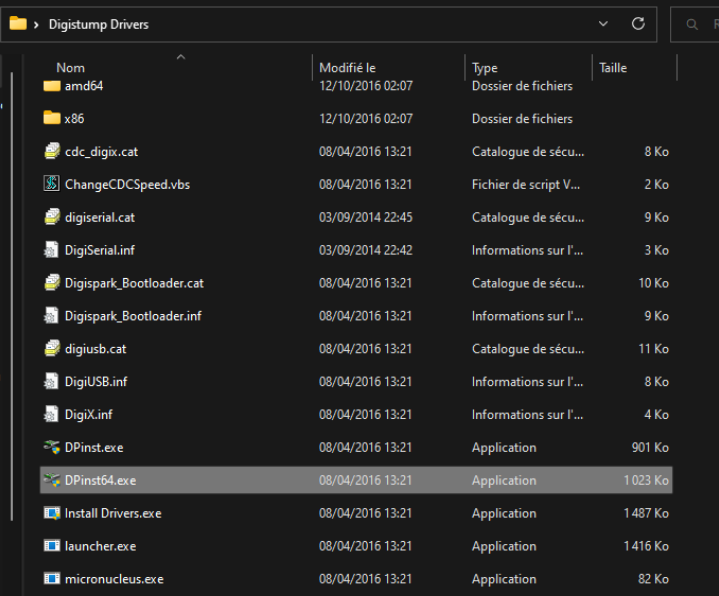
Une fois décompressé, double-cliquez sur DPinst64.exe ou DPinst.exe en fonction de votre système d’exploitation Windows. (DPinst.exe est réservé pour les systèmes en 32 bits et DPinst64.exe pour les 64 bits.)
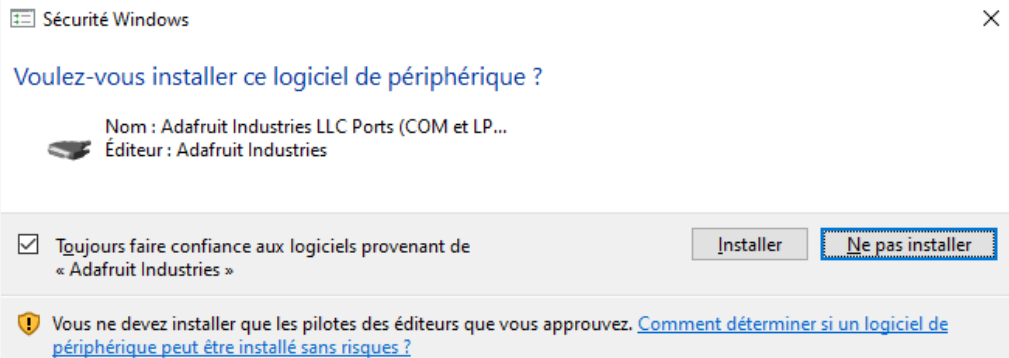
Une série de pilotes vont s’installer, il est absolument nécessaire d’accepter à chaque fois, sous quel cas, l’installation se coupera. Après cela, Nous sommes enfin prêts à lancer l’IDE ! Lors du premier démarrage, des fenêtres dans ce style vont demander à installer des drivers, faites « installer. »
Étape 2 : Configurer l’IDE
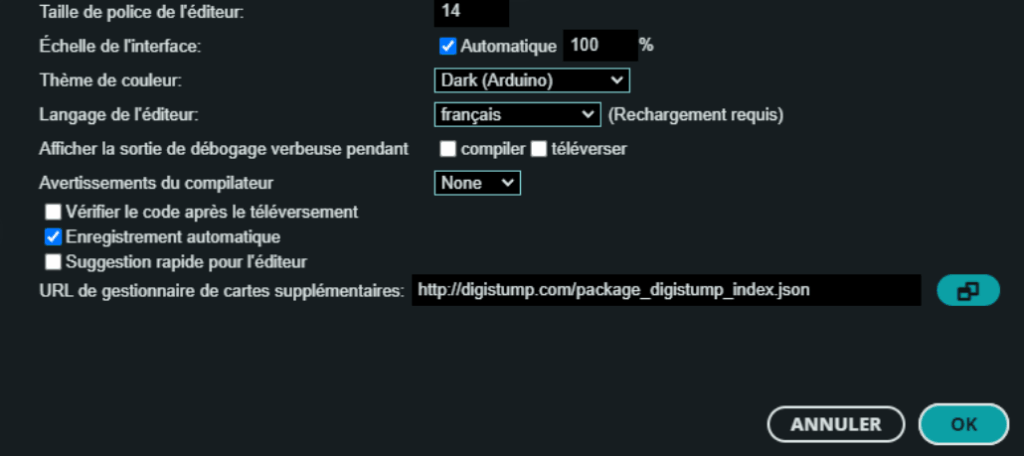
Une fois, les drivers installés, cliquez sur « Fichier » > « Préférences… ».
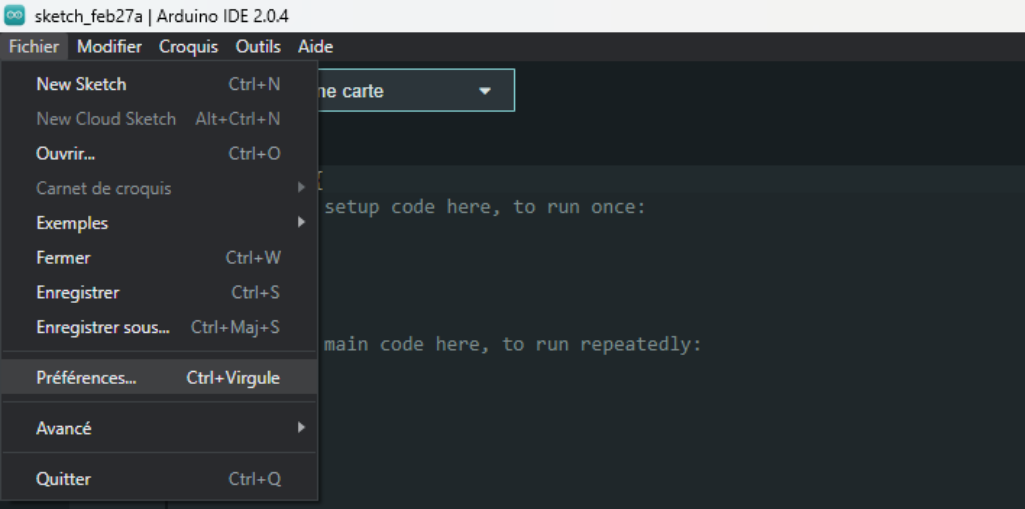
Dans la dernière ligne « URL de gestionnaire de cartes supplémentaires », saisissez ce lien et faites OK :
https://raw.githubusercontent.com/LeoRuer/Aduino-Digispark/main/package_digistump_index.json
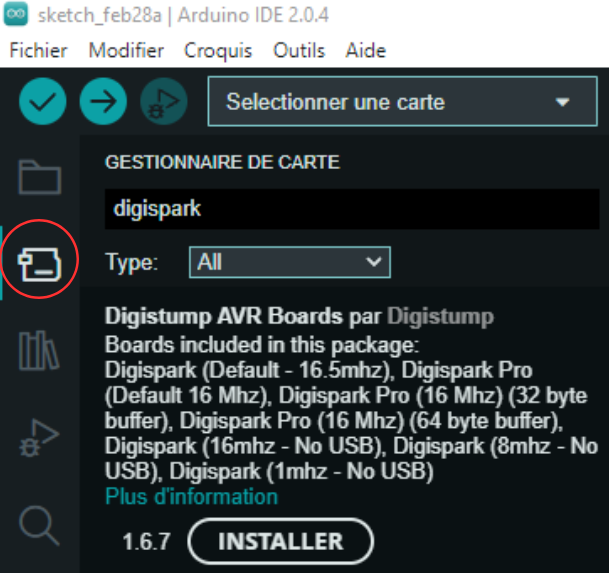
Pour activer les packages, allez dans la rubrique « gestionnaire des cartes » et cherchez « digispark »
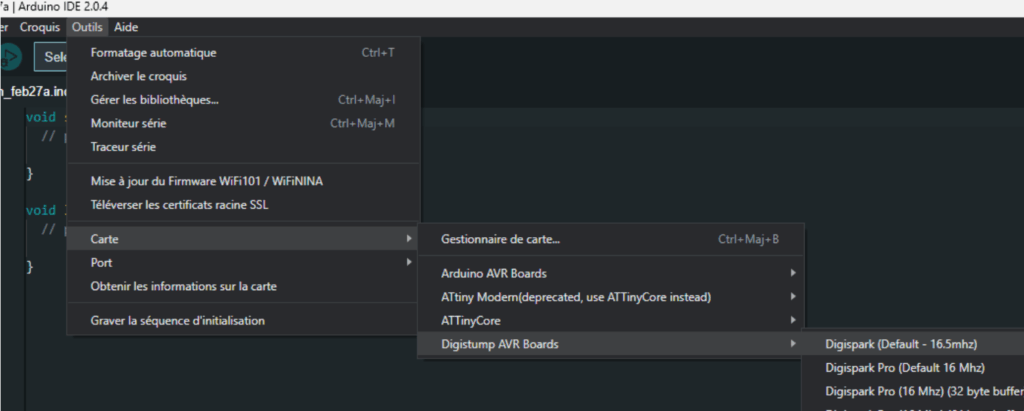
Sélectionner la carte dans : « Outils » > « Carte » > « Digistump AVR Boards > Digispark (Default 16.5 mhz)
Enfin, afin que la carte puisse taper du code avec un clavier AZERTY, nous devons remplacer deux fichiers de notre IDE.
Télécharger le premier fichier
Télécharger le deuxième fichier
Placer simplement les fichiers dans le répertoire suivant : C:\Users\%USERNAME%\AppData\Local\Arduino15\packages\digistump\hardware\avr\1.6.7\libraries\DigisparkKeyboard
Si vous avez une erreur, vérifier bien avoir sélectionner le disque dur sur lequel vous avez installé Arduino (Par défaut, sur le lecteur « C »)
Prenez garde à la version de Arduino ! (ici Arduino15 mais il se peut que la version soit différente chez vous)
Étape 3 : Faire son code malveillant
Maintenant, que les réglages ont été effectués, nous pouvons enfin commencer la programmation ! Soit vous créez vous-même votre code ou alors vous utilisez du code disponible sur Github
Ou coder en Duck script vers Arduino.
Étape 4 : Injecter le code dans l’arduino
Après avoir cliqué sur le bouton « téléversé » (voir le cercle rouge sur l’image), l’IDE Arduino va compiler le code et l’envoyer à la carte. (et uniquement, à ce moment-là, on branche la carte sur l’ordinateur !) Il en va de même si vous voulez réécrire sur votre carte, faites votre programme et uniquement après la compilation, vous pourrez brancher votre carte.